Windows 10 壁紙を設定する方法 Sony Jp
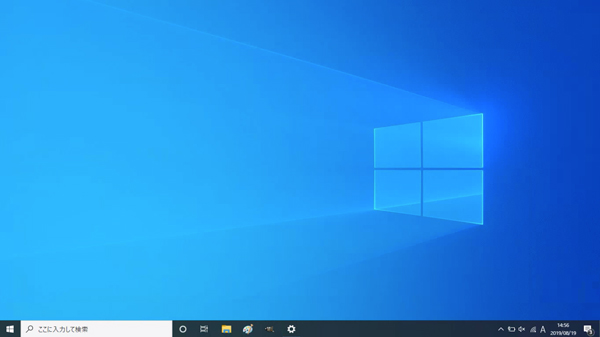
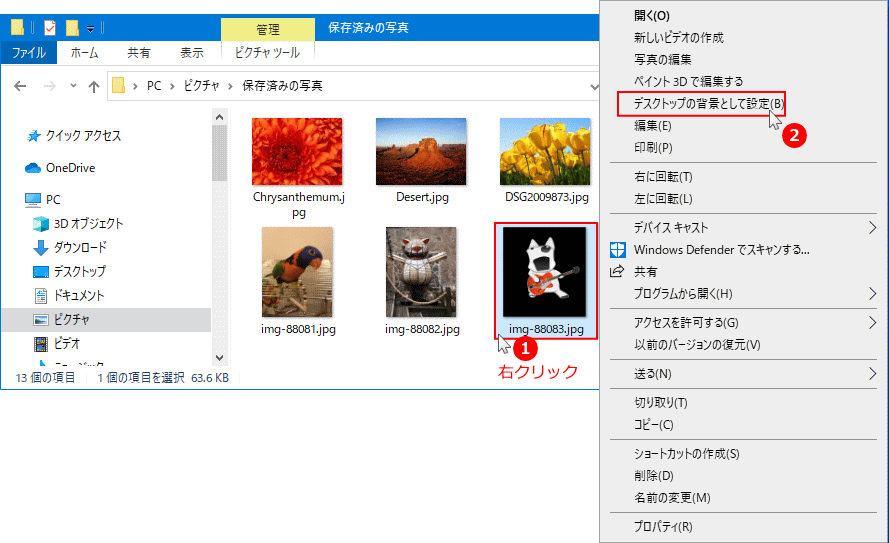
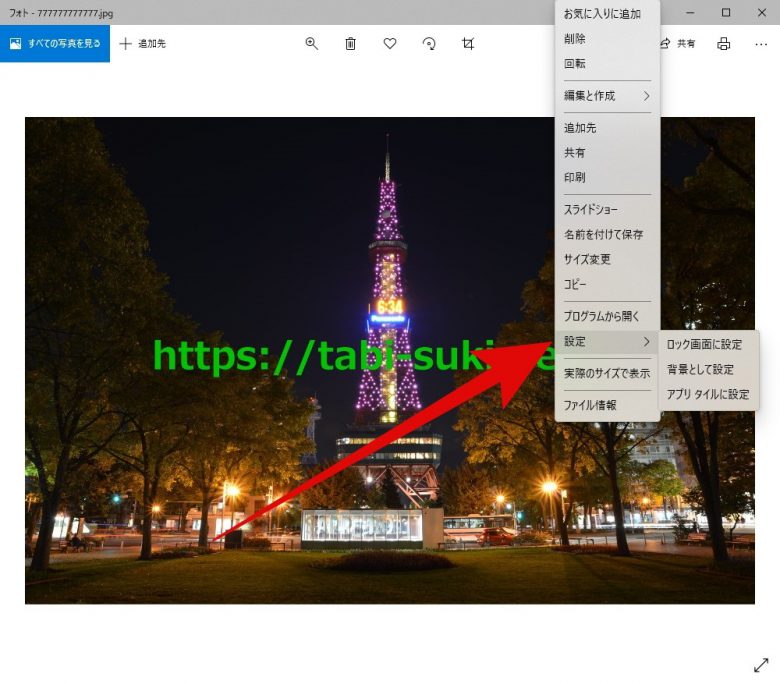
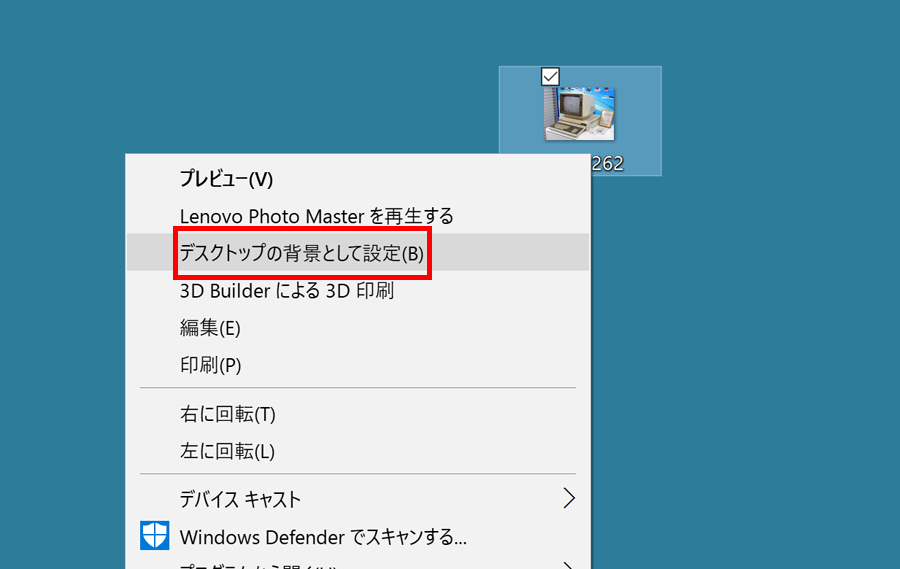
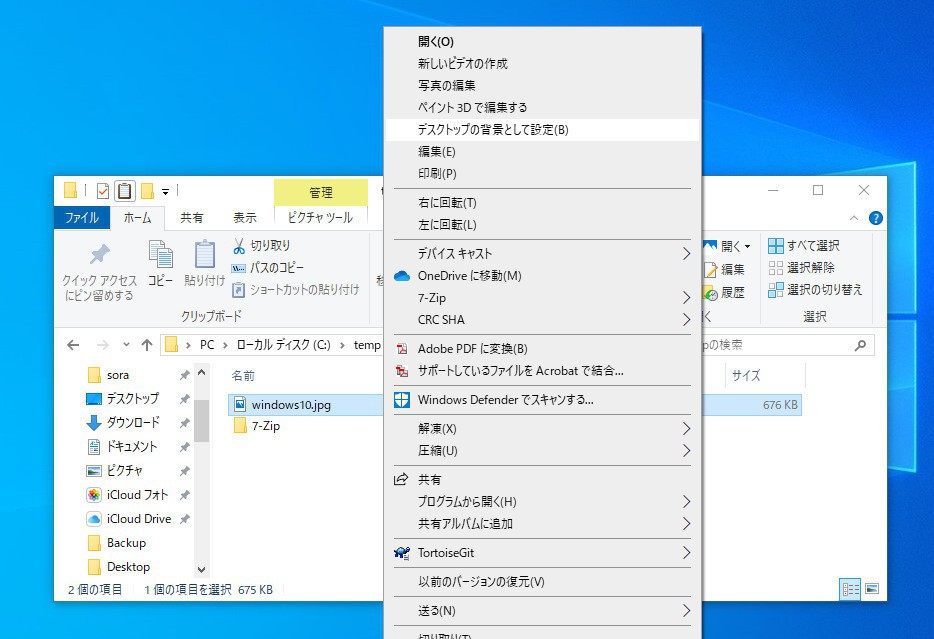
右クリック→壁紙の変更が基本だが Windows 10の壁紙(背景)を変える一番簡単な方法は、画像を右クリックすることだ。 表示される右クリックメニューに「デスクトップの背景として設定」があるので、それをクリックすれば一発で壁紙をその画像に変更できる。 これでうまくいけばいいが、壁紙にしたい画像や写真によっては、小さく表示されたり、中央部分Windows10のPC・デスクトップ用壁紙です。 あなたに最適な壁紙サイズは 800x600 です。 ダウンロードする壁紙サイズを選択してください あなたの現在の解像度 800 x 600 カテゴリーページへ戻る Windows10 関連のPC・デスクトップ用壁紙 Windows10 緑の壁紙 Windows10 黒の壁紙 髭の壁紙 グラデーションがかった木目調の壁紙 ミニマリズムの壁紙 雲とトライアングルの壁紙 石のような
Windows10 壁紙 変更 サイズ
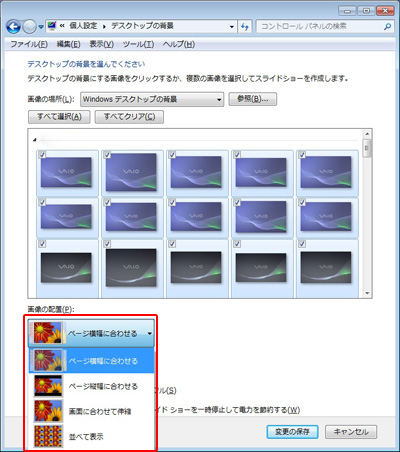
Windows10 壁紙 変更 サイズ- Windows10 壁紙 サイズ 確認 補足で、壁紙として設定したい 画像やイラストのサイズの確認方法 も紹介します。 画像サイズ確認 ①対象の画像アイコン上で右クリックしたあと プロパティをクリック ②詳細タブをクリック ③大きさに表示されている値が画像Windows 10では、デスクトップの背景(壁紙)に設定する画像を、任意の配置で表示できます。 画像の並べ方は、以下の項目から選択できます。 ページ幅に合わせる 画面のサイズに合わせる 拡大して表示 並べて表示 中央に表示 スパン(※ マルチディスプレイ環境の場合に使用) ※ Windows 10のアップデート状況によって、画面や操作手順、機能などが異なる場合

デスクトップ画面の壁紙を変更する方法 パソコン実践blog 道すがら講堂
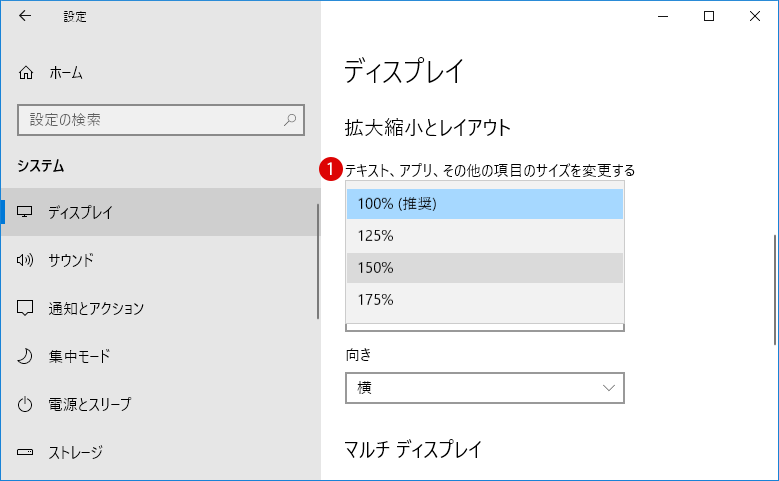
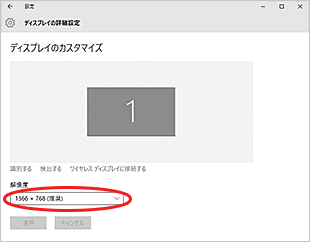
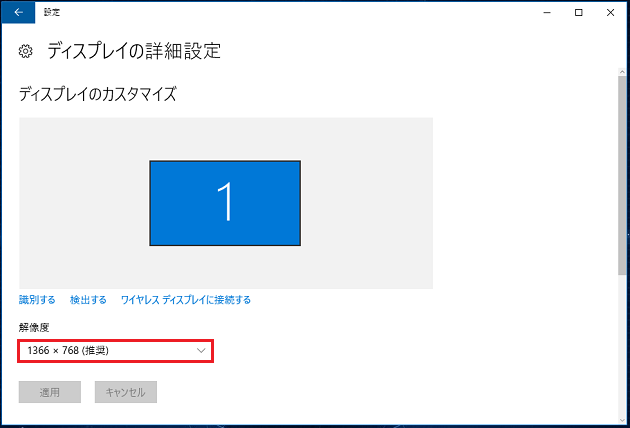
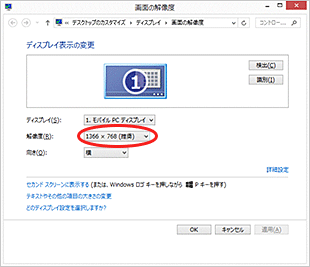
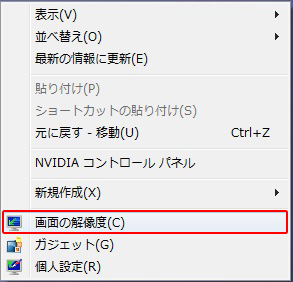
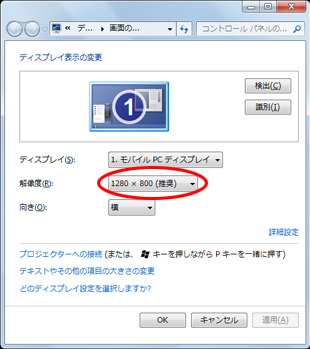
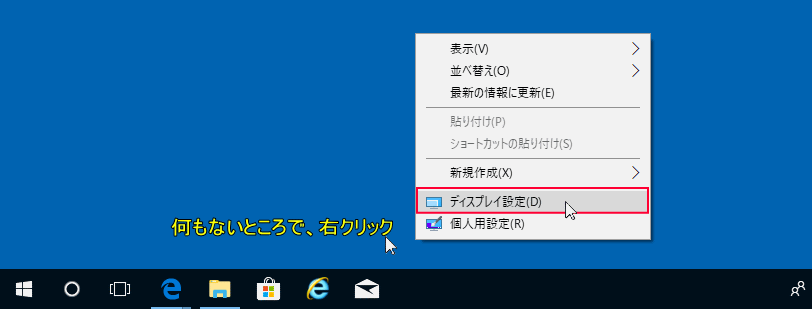
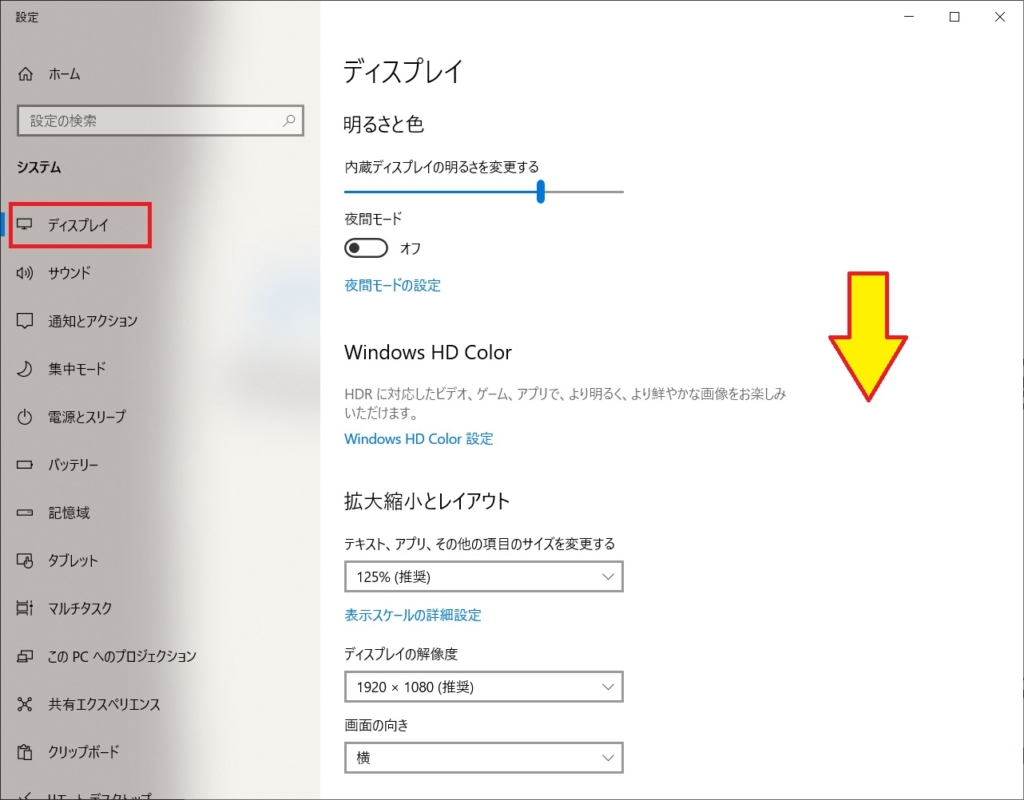
表示れた項目から「ハードウェアとサウンド」を選択 表示れた項目から「ディスプレイ」の「画面の解像度の調整」を選択 3 「画面の解像度」の設定画面が表示されますので、「解像度」のところの数値を確認します。 画面をはっきりと見せる場合は、「横サイズ×縦サイズ(推奨)」の「推奨」の文字がついているサイズを選択します。 違うサイズを選択した場合は、文字が大きく見えたりするか windows10でマルチディスプレイを使っていると、壁紙はすべてのディスプレイに同じ壁紙しか設定できない せっかくなら Windows10たった2分! マルチディスプレイで違う壁紙を設定する方法を徹底解説デュアルディスプレイ|MonoHako(モノハコ)デスクトップ上の何もない部分で、右クリックし、 画面の解像度をクリックします。 表示された画面の 解像度部分を確認します。 * 表示される数値はご使用のパソコンによって異なります。 私のパソコンでは、「1600×900(推奨)」と書いてあります。 お客様の表示サイズは「1600×900」ですので、壁紙も同じサイズの「1600×900」をお選びいただき、パソコンの任意の場所に一度保存
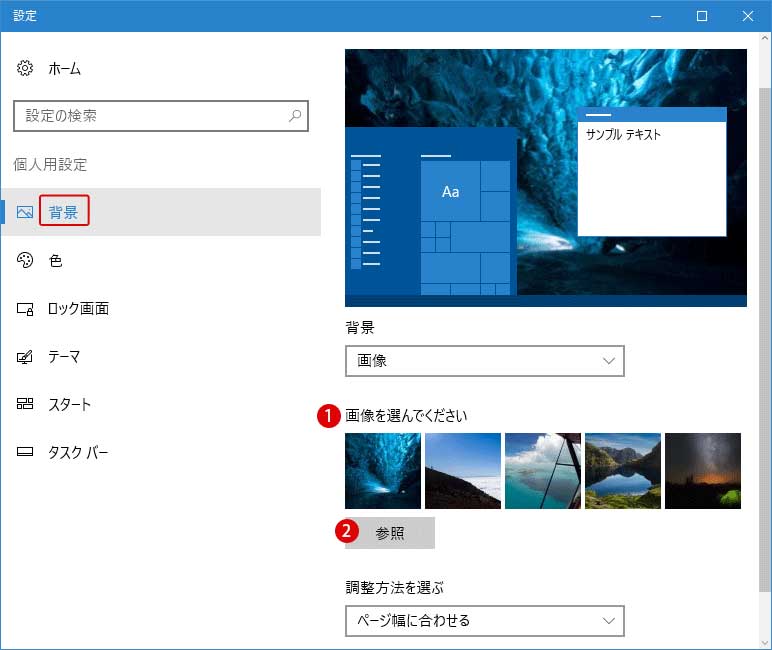
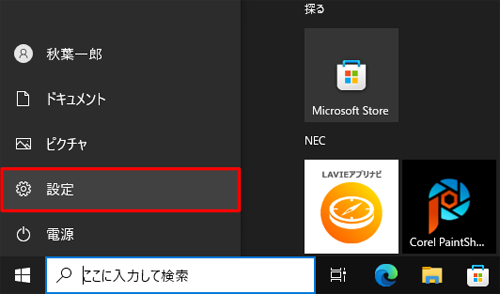
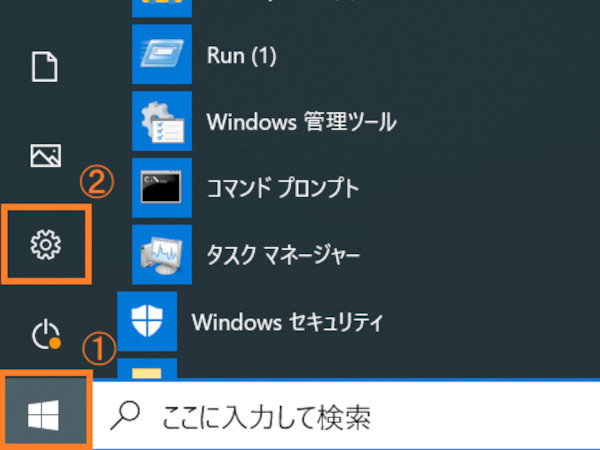
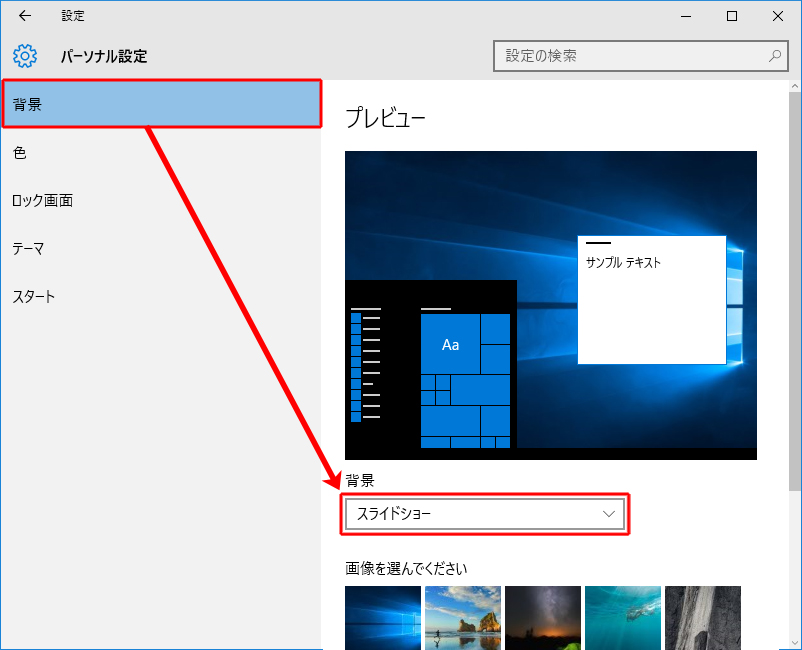
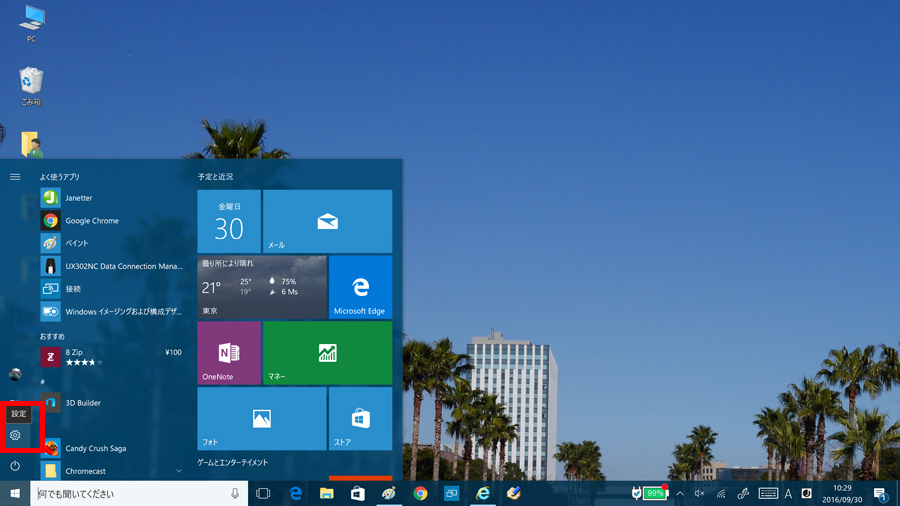
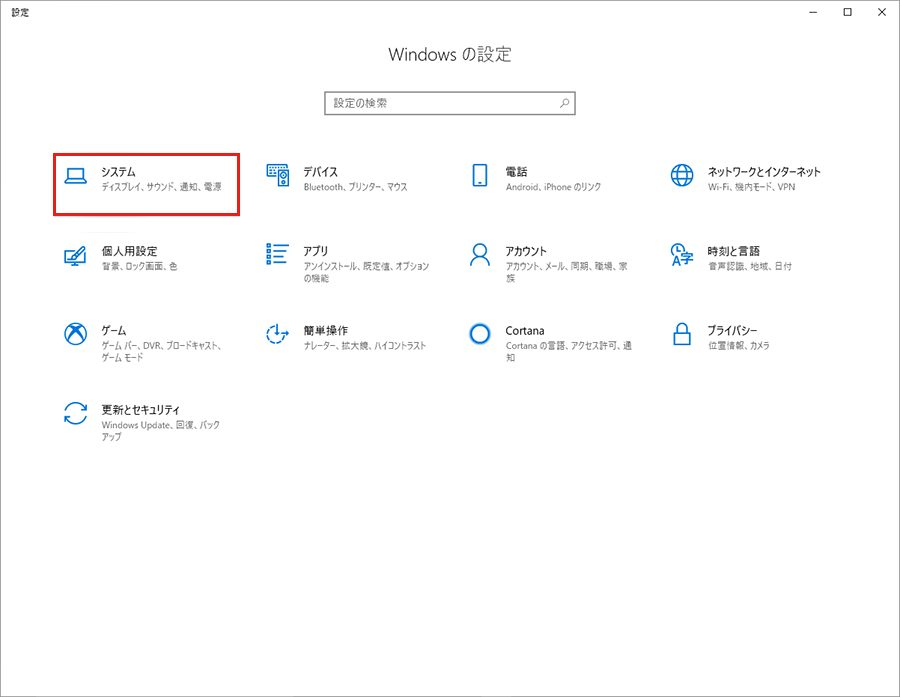
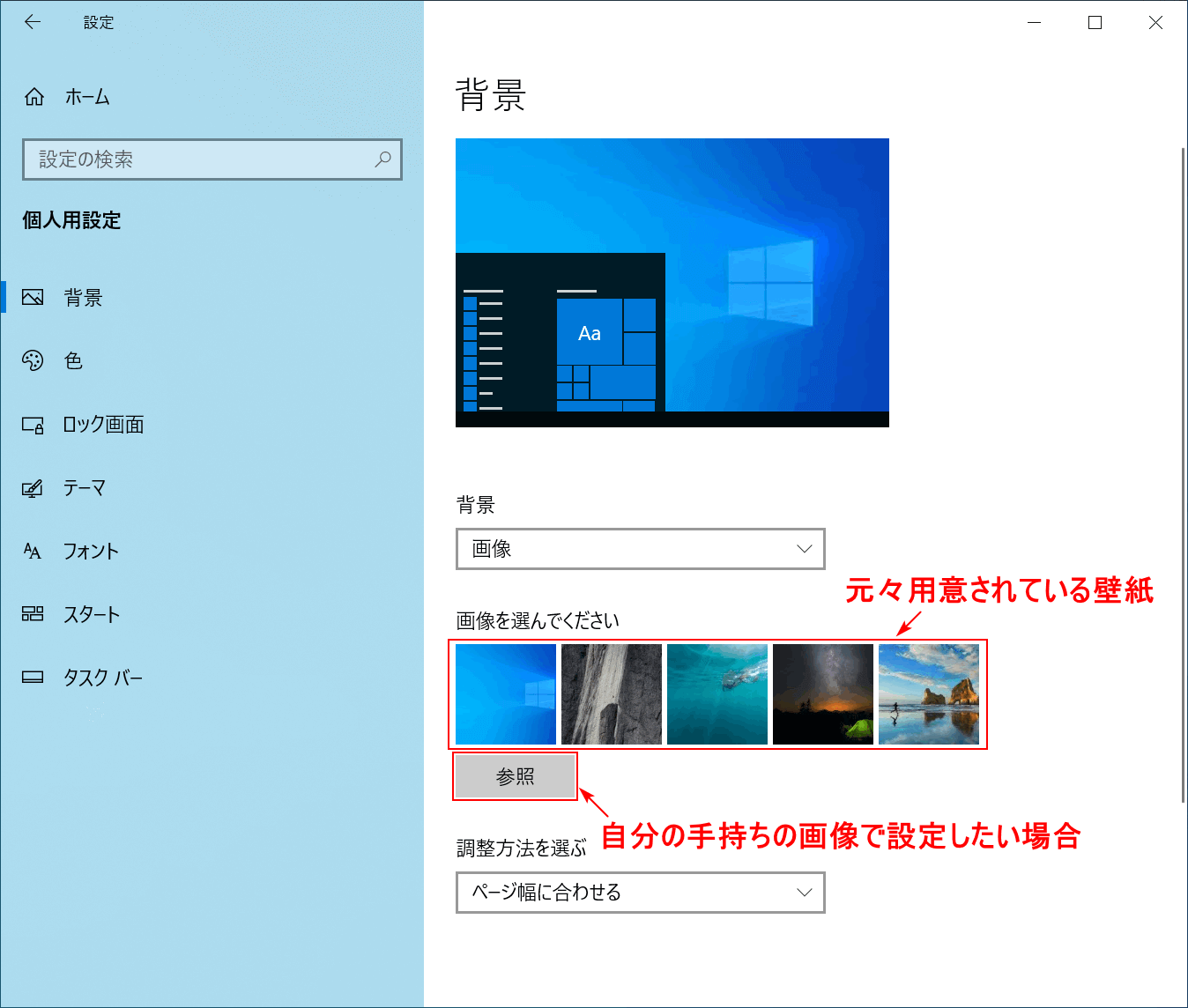
Windows 10でデスクトップの背景(壁紙)画像の配置を調整するには、以下の操作手順を行ってください。 1「スタート」→「 」(設定)の順にクリックします。 2「設定」が表示されます。 「個人用設定」をクリックします。 3「個人用設定」が表示されます。 画面左側から「背景」をクリックし、「背景」ボックスをクリックします。 4表示された一覧から 背景にしたい画像を選択し、「画像を選ぶ」をクリックします。 Windowsの背景は、PC→ローカルディスク(C)→Windowsフォルダー→Webフォルダー→Wallpaperフォルダーに保存されています。 エクスプローラーで背景にしたい画像を選択 6.背景にしたい画像がデスクトップのサイズに合わない場合は、「調整方法を選ぶ」からサイズを調整します。 「調整方法を選ぶ」をあなたの画面に最適な壁紙サイズは 800 x 600 です。
Windows10 壁紙 変更 サイズのギャラリー
各画像をクリックすると、ダウンロードまたは拡大表示できます
 Windows10 リモートデスクトップ設定の基本 東京セキュリティー システムズ | 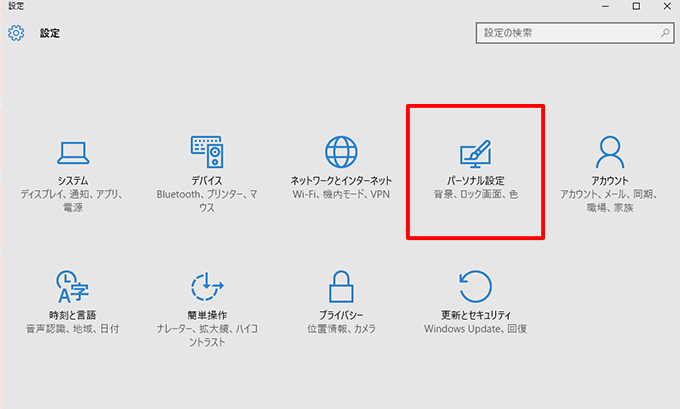 Windows10 リモートデスクトップ設定の基本 東京セキュリティー システムズ | 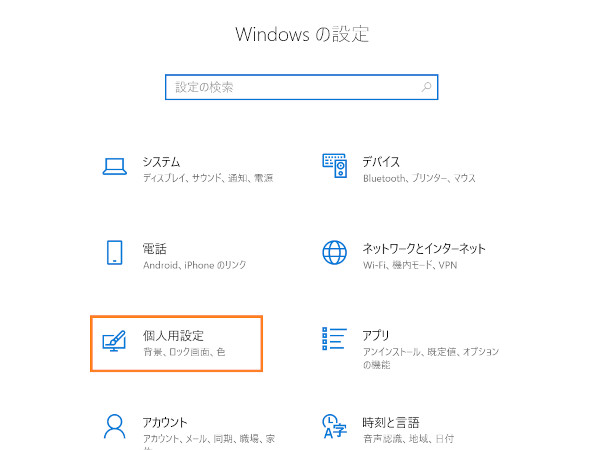 Windows10 リモートデスクトップ設定の基本 東京セキュリティー システムズ |
 Windows10 リモートデスクトップ設定の基本 東京セキュリティー システムズ | 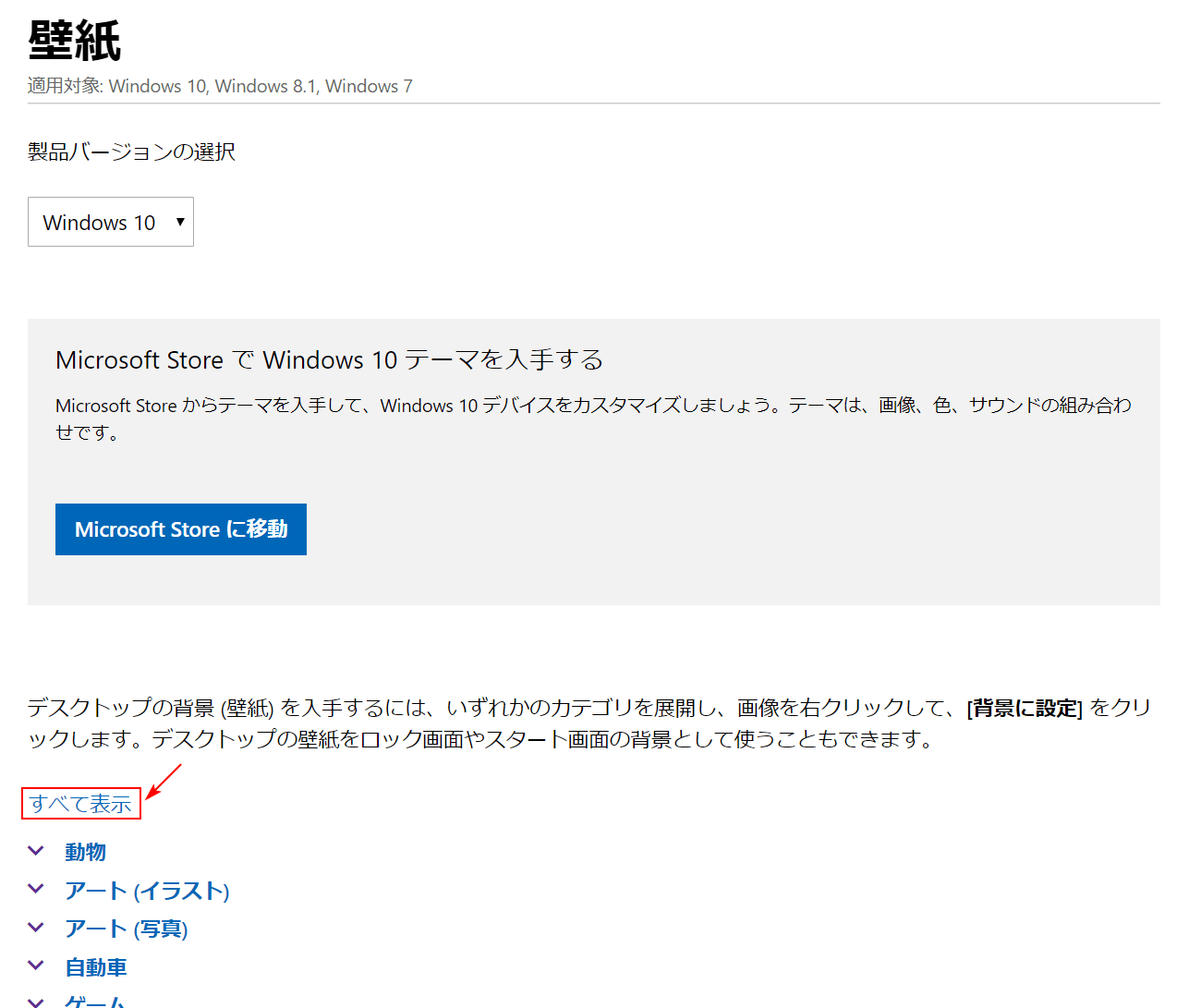 Windows10 リモートデスクトップ設定の基本 東京セキュリティー システムズ | 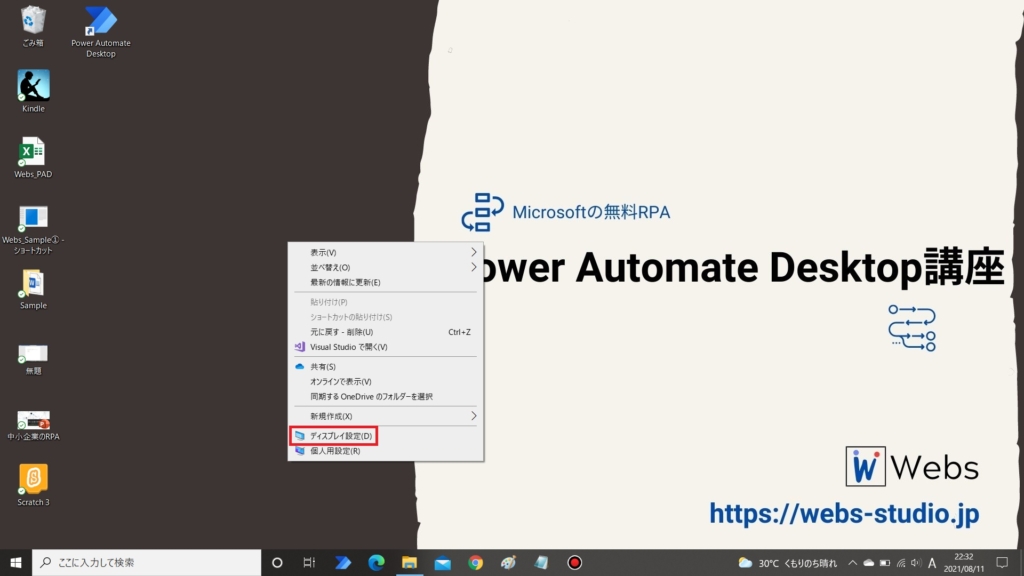 Windows10 リモートデスクトップ設定の基本 東京セキュリティー システムズ |
 Windows10 リモートデスクトップ設定の基本 東京セキュリティー システムズ | 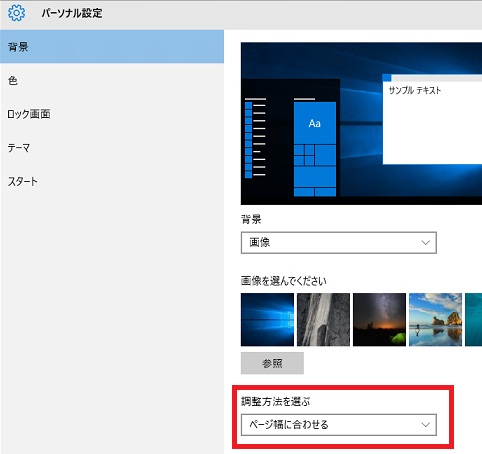 Windows10 リモートデスクトップ設定の基本 東京セキュリティー システムズ | 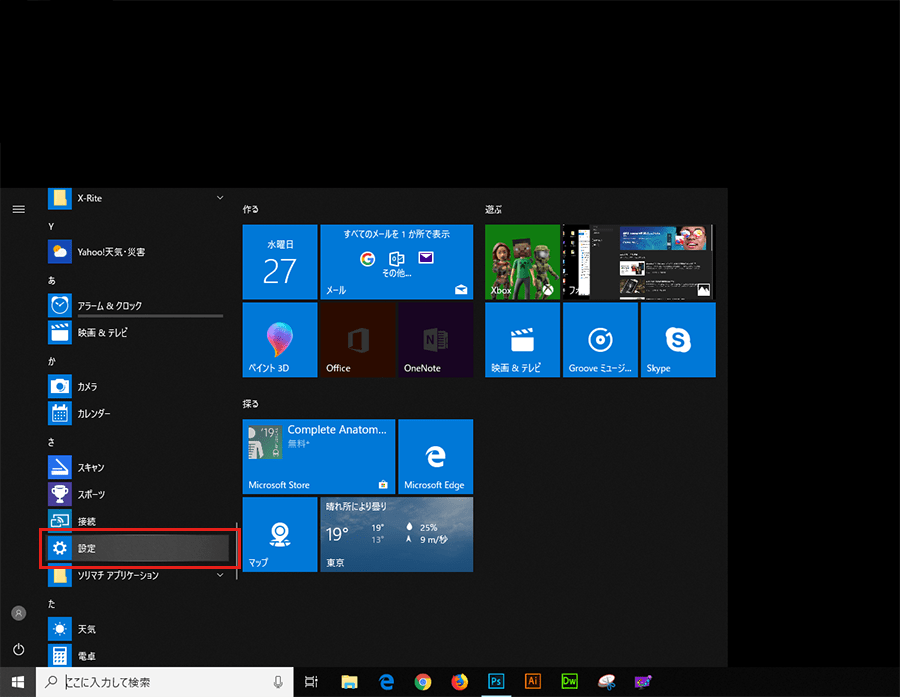 Windows10 リモートデスクトップ設定の基本 東京セキュリティー システムズ |
 Windows10 リモートデスクトップ設定の基本 東京セキュリティー システムズ | 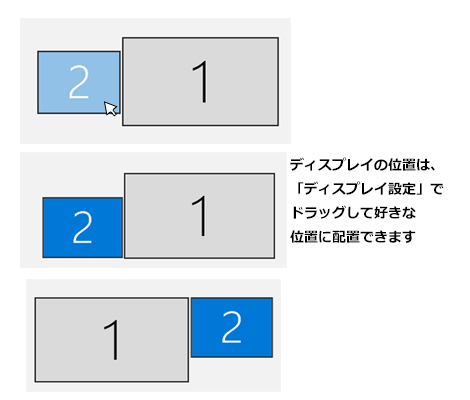 Windows10 リモートデスクトップ設定の基本 東京セキュリティー システムズ | Windows10 リモートデスクトップ設定の基本 東京セキュリティー システムズ |
Windows10 リモートデスクトップ設定の基本 東京セキュリティー システムズ | 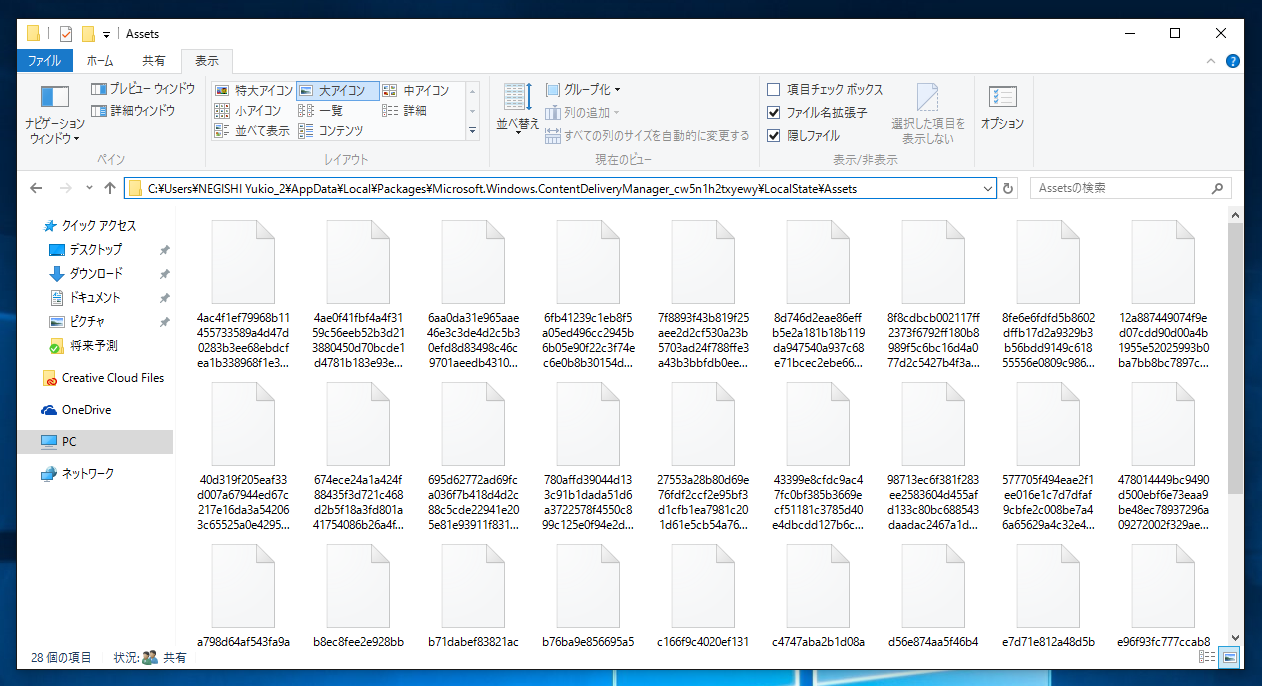 Windows10 リモートデスクトップ設定の基本 東京セキュリティー システムズ | 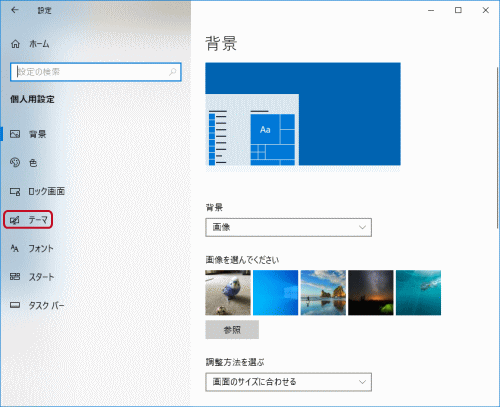 Windows10 リモートデスクトップ設定の基本 東京セキュリティー システムズ |
 Windows10 リモートデスクトップ設定の基本 東京セキュリティー システムズ | 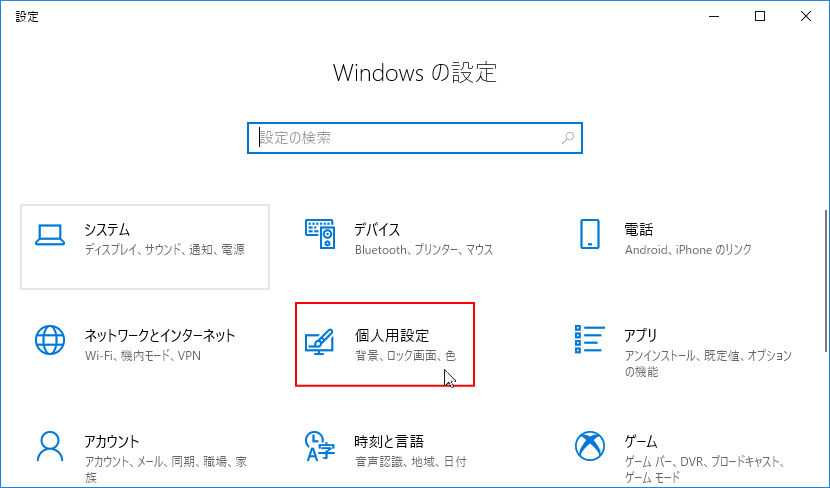 Windows10 リモートデスクトップ設定の基本 東京セキュリティー システムズ | Windows10 リモートデスクトップ設定の基本 東京セキュリティー システムズ |
 Windows10 リモートデスクトップ設定の基本 東京セキュリティー システムズ | 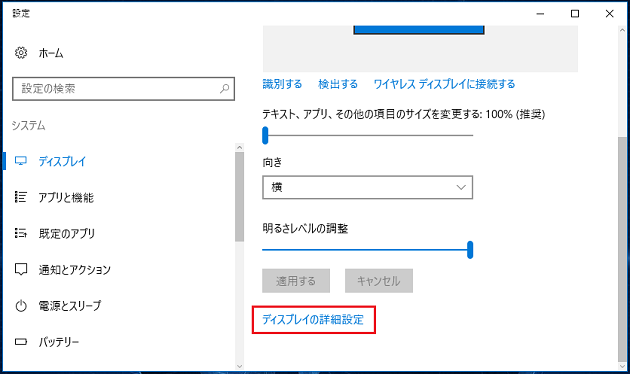 Windows10 リモートデスクトップ設定の基本 東京セキュリティー システムズ | 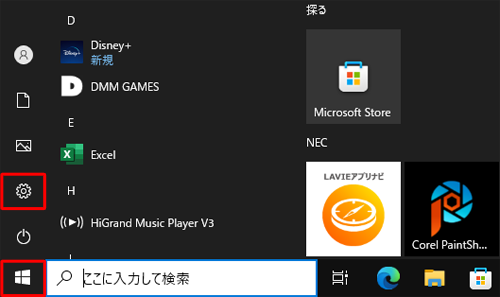 Windows10 リモートデスクトップ設定の基本 東京セキュリティー システムズ |
 Windows10 リモートデスクトップ設定の基本 東京セキュリティー システムズ | 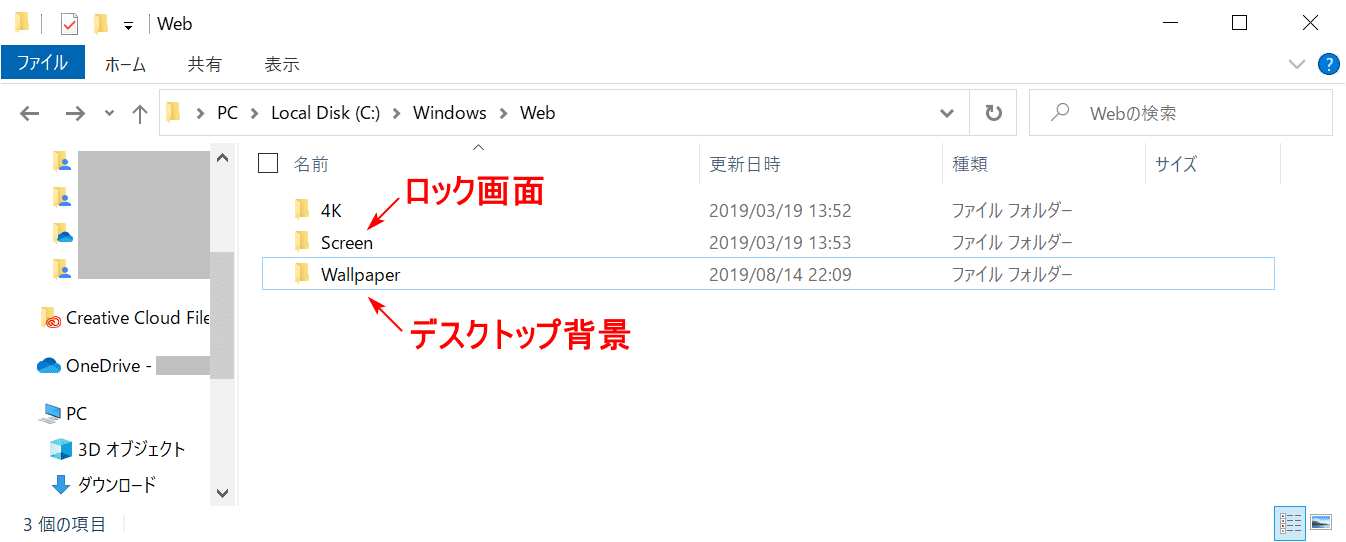 Windows10 リモートデスクトップ設定の基本 東京セキュリティー システムズ |  Windows10 リモートデスクトップ設定の基本 東京セキュリティー システムズ |
 Windows10 リモートデスクトップ設定の基本 東京セキュリティー システムズ | 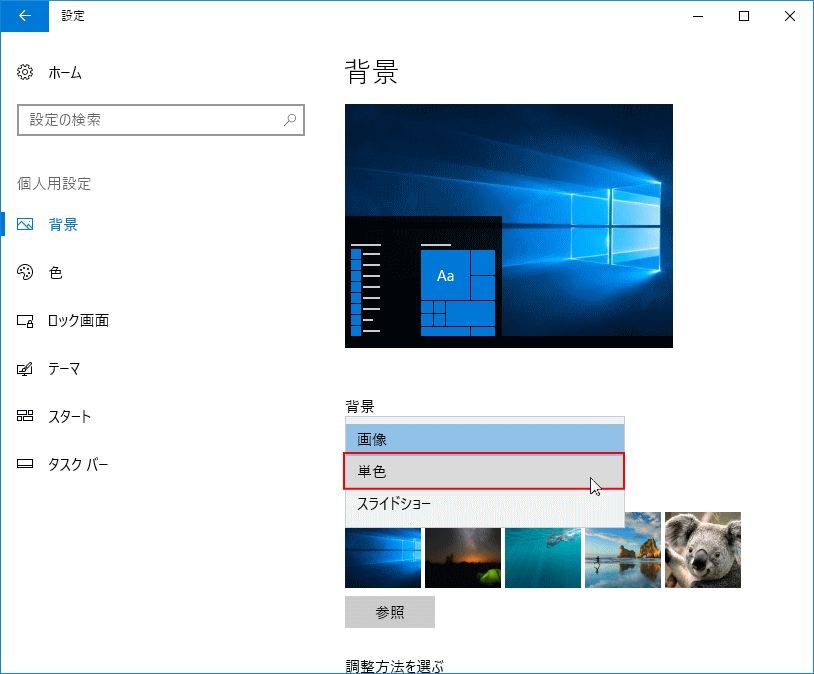 Windows10 リモートデスクトップ設定の基本 東京セキュリティー システムズ | 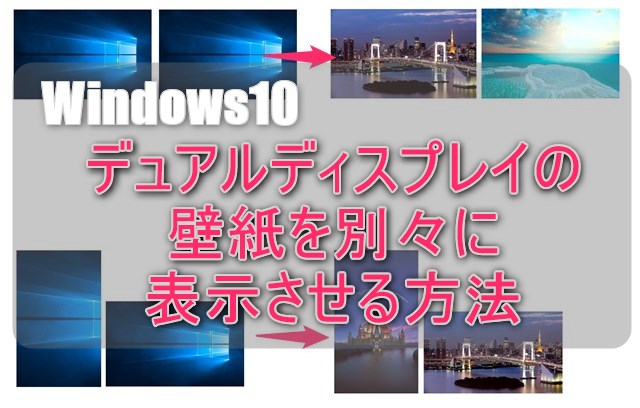 Windows10 リモートデスクトップ設定の基本 東京セキュリティー システムズ |
  Windows10 リモートデスクトップ設定の基本 東京セキュリティー システムズ |  Windows10 リモートデスクトップ設定の基本 東京セキュリティー システムズ |
 Windows10 リモートデスクトップ設定の基本 東京セキュリティー システムズ | 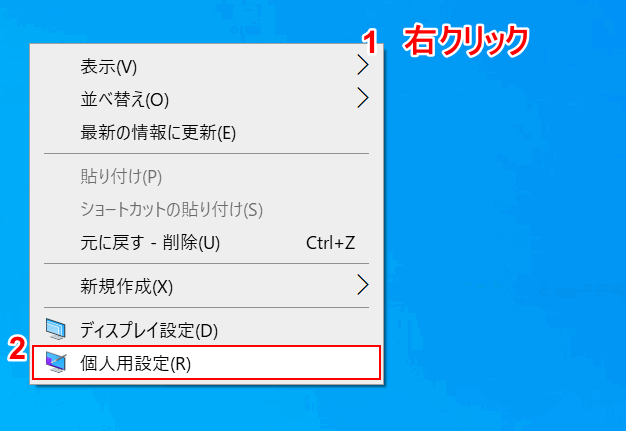 Windows10 リモートデスクトップ設定の基本 東京セキュリティー システムズ |  Windows10 リモートデスクトップ設定の基本 東京セキュリティー システムズ |
 Windows10 リモートデスクトップ設定の基本 東京セキュリティー システムズ |  Windows10 リモートデスクトップ設定の基本 東京セキュリティー システムズ | 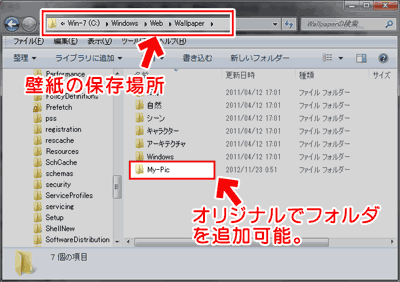 Windows10 リモートデスクトップ設定の基本 東京セキュリティー システムズ |
 Windows10 リモートデスクトップ設定の基本 東京セキュリティー システムズ |  Windows10 リモートデスクトップ設定の基本 東京セキュリティー システムズ | 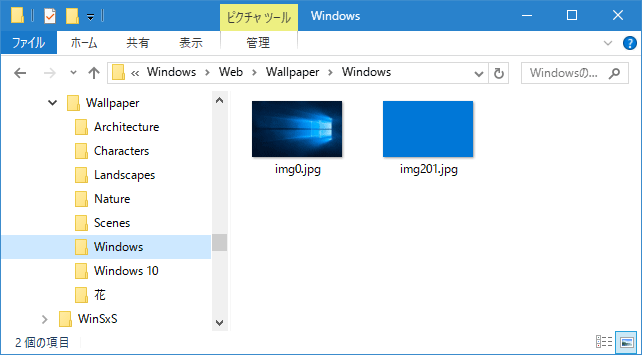 Windows10 リモートデスクトップ設定の基本 東京セキュリティー システムズ |
 Windows10 リモートデスクトップ設定の基本 東京セキュリティー システムズ | 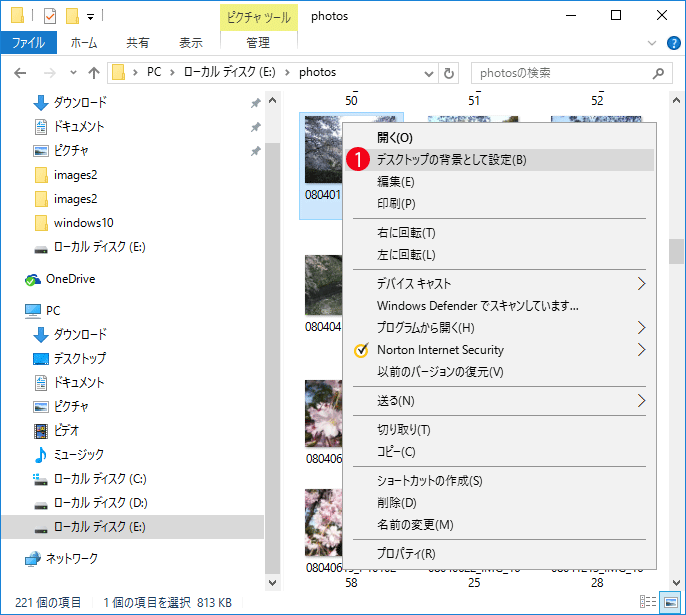 Windows10 リモートデスクトップ設定の基本 東京セキュリティー システムズ | 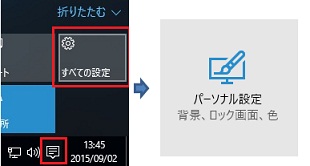 Windows10 リモートデスクトップ設定の基本 東京セキュリティー システムズ |
 Windows10 リモートデスクトップ設定の基本 東京セキュリティー システムズ | 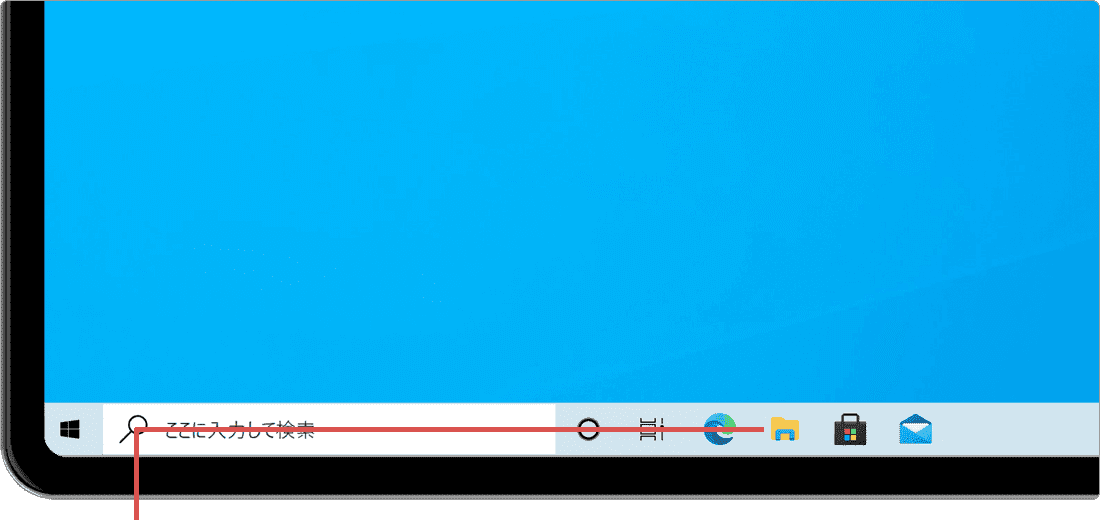 Windows10 リモートデスクトップ設定の基本 東京セキュリティー システムズ | 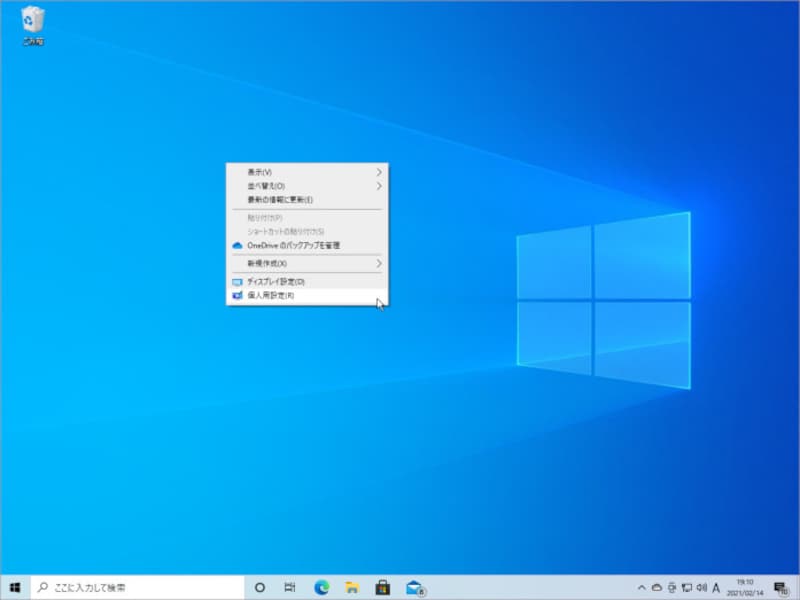 Windows10 リモートデスクトップ設定の基本 東京セキュリティー システムズ |
 Windows10 リモートデスクトップ設定の基本 東京セキュリティー システムズ | 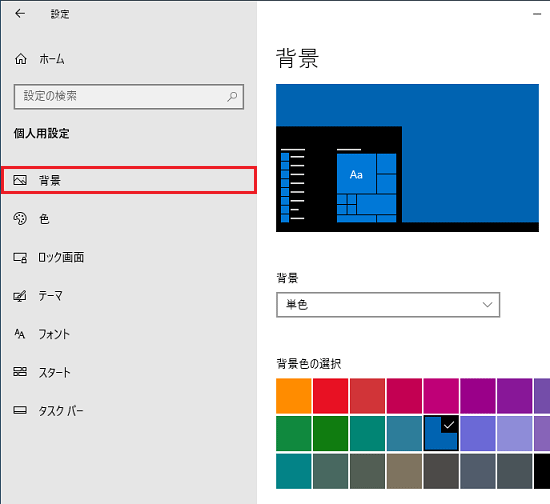 Windows10 リモートデスクトップ設定の基本 東京セキュリティー システムズ | 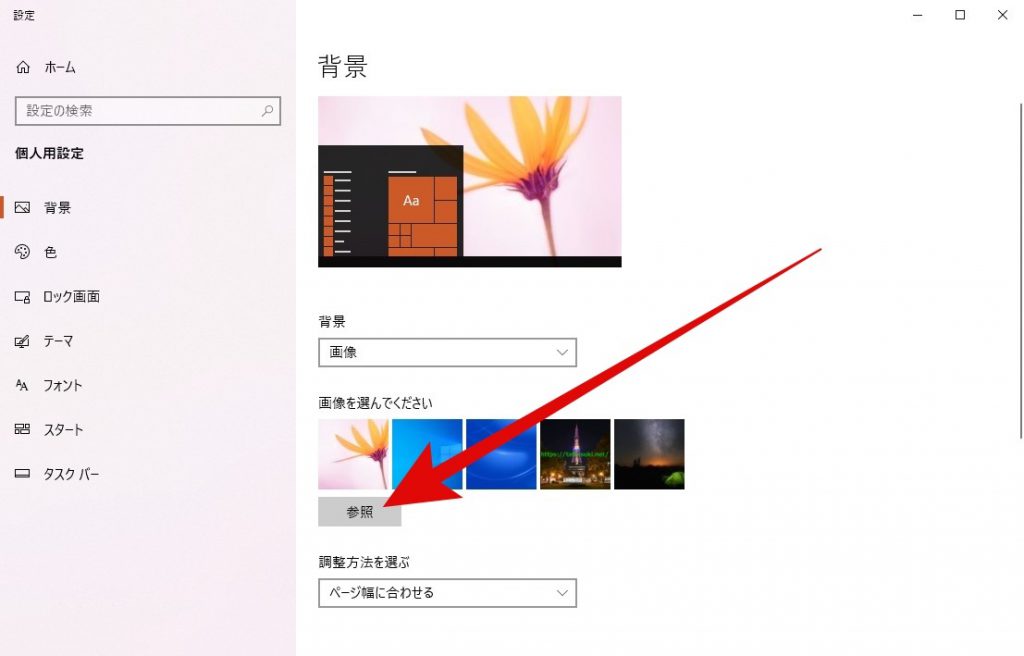 Windows10 リモートデスクトップ設定の基本 東京セキュリティー システムズ |
 Windows10 リモートデスクトップ設定の基本 東京セキュリティー システムズ |  Windows10 リモートデスクトップ設定の基本 東京セキュリティー システムズ |  Windows10 リモートデスクトップ設定の基本 東京セキュリティー システムズ |
 Windows10 リモートデスクトップ設定の基本 東京セキュリティー システムズ | 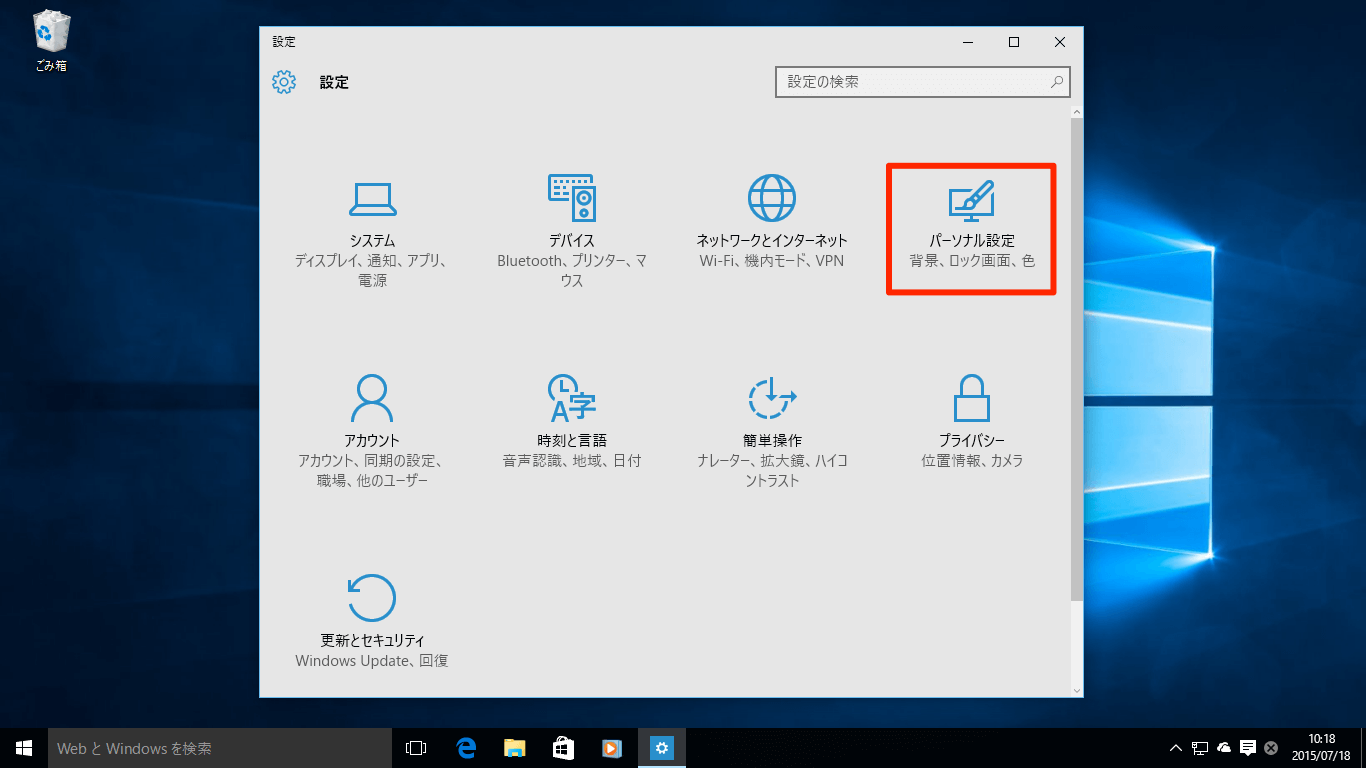 Windows10 リモートデスクトップ設定の基本 東京セキュリティー システムズ | 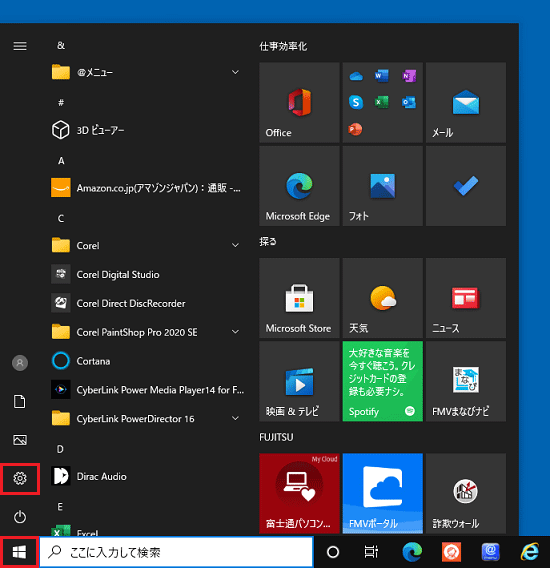 Windows10 リモートデスクトップ設定の基本 東京セキュリティー システムズ |
 Windows10 リモートデスクトップ設定の基本 東京セキュリティー システムズ |  Windows10 リモートデスクトップ設定の基本 東京セキュリティー システムズ | 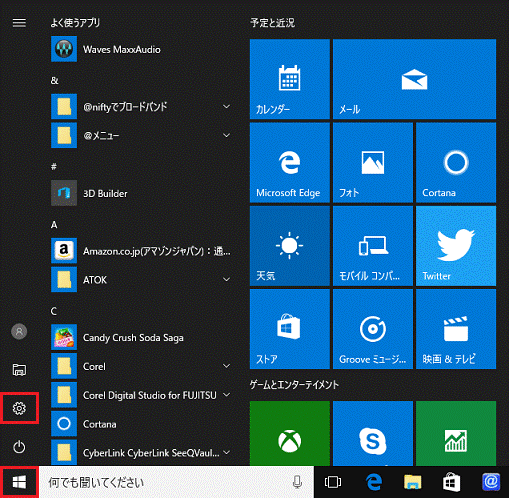 Windows10 リモートデスクトップ設定の基本 東京セキュリティー システムズ |
 Windows10 リモートデスクトップ設定の基本 東京セキュリティー システムズ | 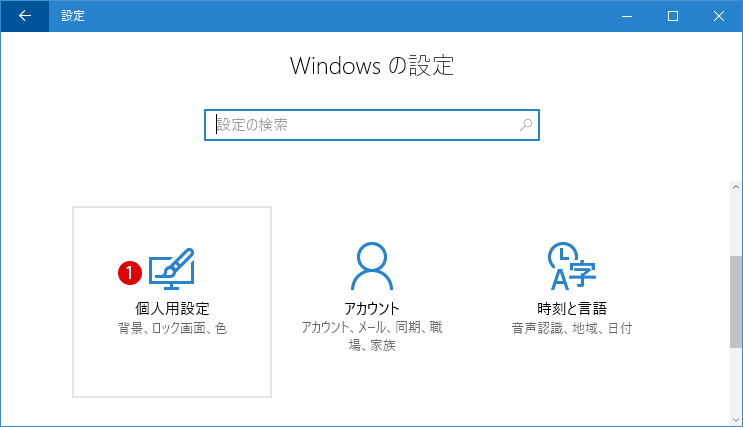 Windows10 リモートデスクトップ設定の基本 東京セキュリティー システムズ |  Windows10 リモートデスクトップ設定の基本 東京セキュリティー システムズ |
 Windows10 リモートデスクトップ設定の基本 東京セキュリティー システムズ | 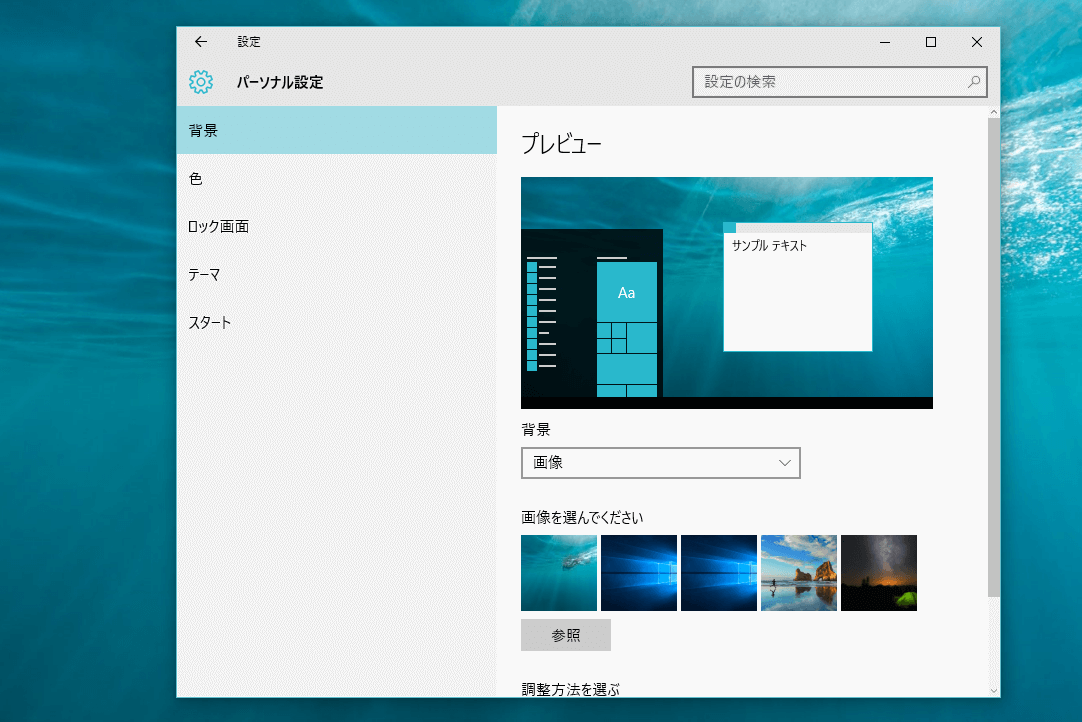 Windows10 リモートデスクトップ設定の基本 東京セキュリティー システムズ | 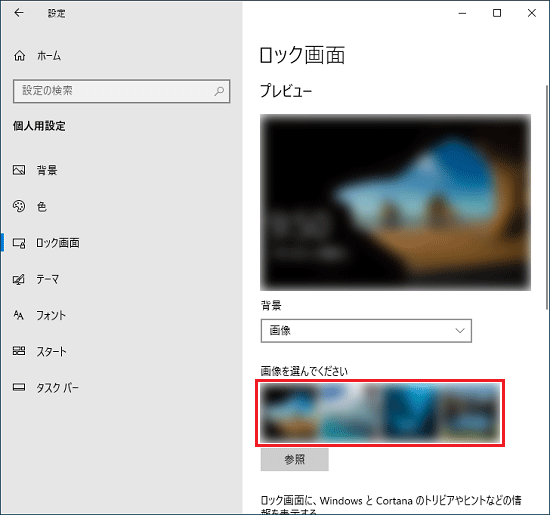 Windows10 リモートデスクトップ設定の基本 東京セキュリティー システムズ |
 Windows10 リモートデスクトップ設定の基本 東京セキュリティー システムズ | 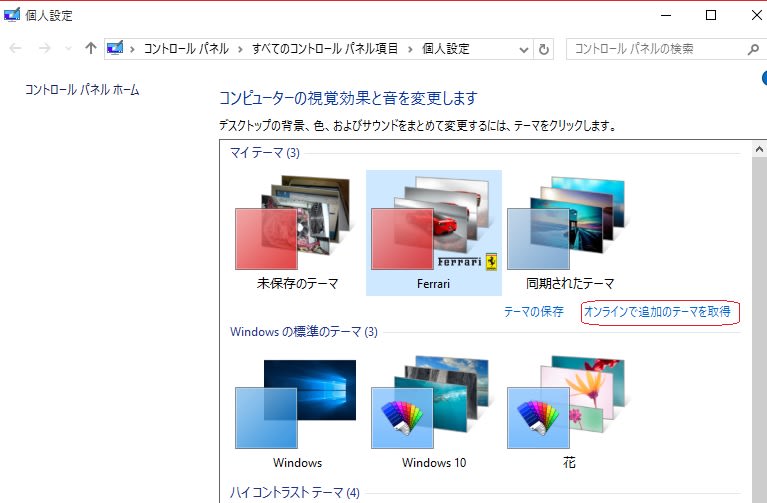 Windows10 リモートデスクトップ設定の基本 東京セキュリティー システムズ | 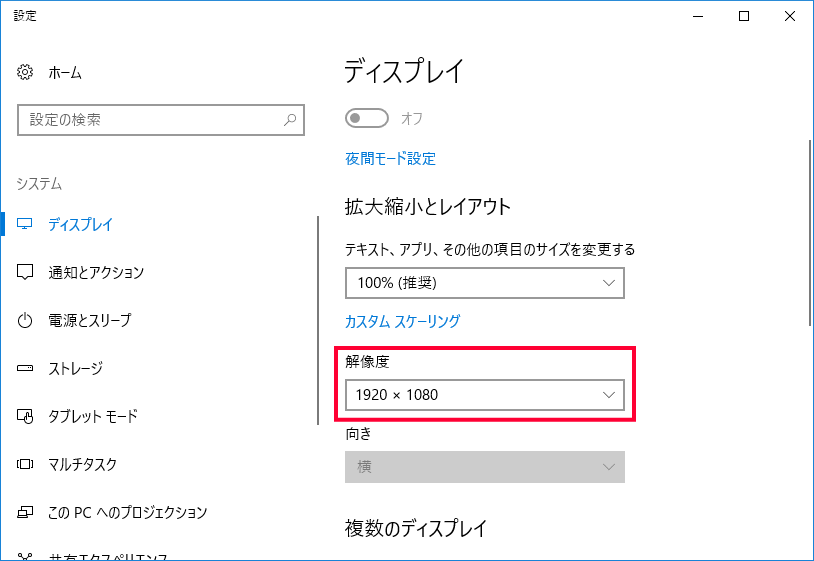 Windows10 リモートデスクトップ設定の基本 東京セキュリティー システムズ |
 Windows10 リモートデスクトップ設定の基本 東京セキュリティー システムズ | 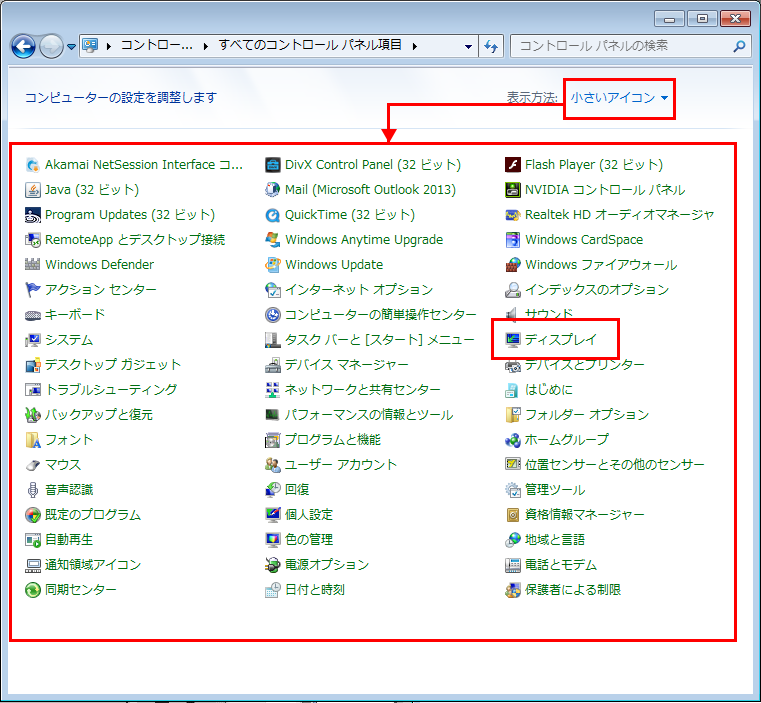 Windows10 リモートデスクトップ設定の基本 東京セキュリティー システムズ | Windows10 リモートデスクトップ設定の基本 東京セキュリティー システムズ |
 Windows10 リモートデスクトップ設定の基本 東京セキュリティー システムズ |  Windows10 リモートデスクトップ設定の基本 東京セキュリティー システムズ | 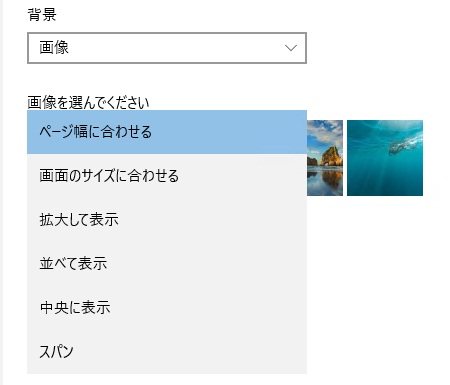 Windows10 リモートデスクトップ設定の基本 東京セキュリティー システムズ |
 Windows10 リモートデスクトップ設定の基本 東京セキュリティー システムズ |  Windows10 リモートデスクトップ設定の基本 東京セキュリティー システムズ |  Windows10 リモートデスクトップ設定の基本 東京セキュリティー システムズ |
 Windows10 リモートデスクトップ設定の基本 東京セキュリティー システムズ |  Windows10 リモートデスクトップ設定の基本 東京セキュリティー システムズ |  Windows10 リモートデスクトップ設定の基本 東京セキュリティー システムズ |
 Windows10 リモートデスクトップ設定の基本 東京セキュリティー システムズ | 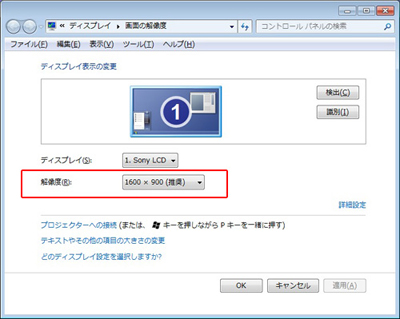 Windows10 リモートデスクトップ設定の基本 東京セキュリティー システムズ |  Windows10 リモートデスクトップ設定の基本 東京セキュリティー システムズ |
 Windows10 リモートデスクトップ設定の基本 東京セキュリティー システムズ |  Windows10 リモートデスクトップ設定の基本 東京セキュリティー システムズ | 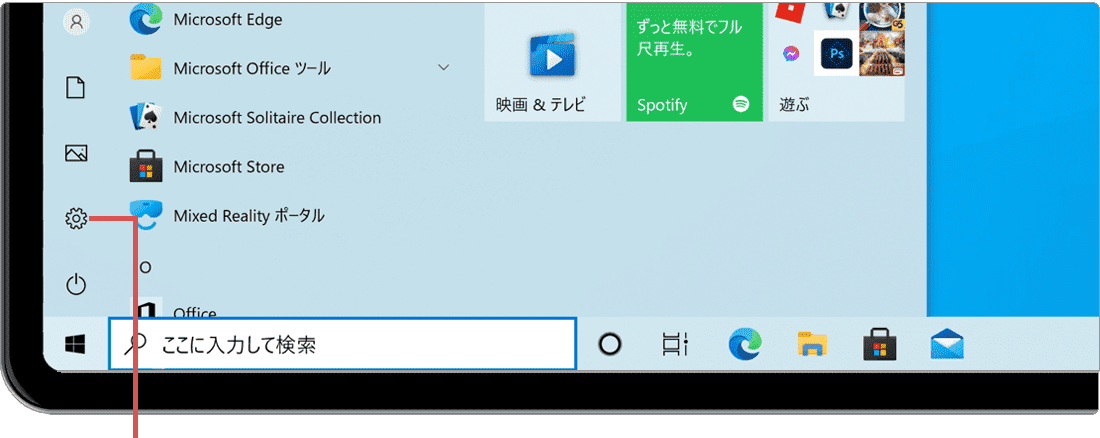 Windows10 リモートデスクトップ設定の基本 東京セキュリティー システムズ |
 Windows10 リモートデスクトップ設定の基本 東京セキュリティー システムズ | 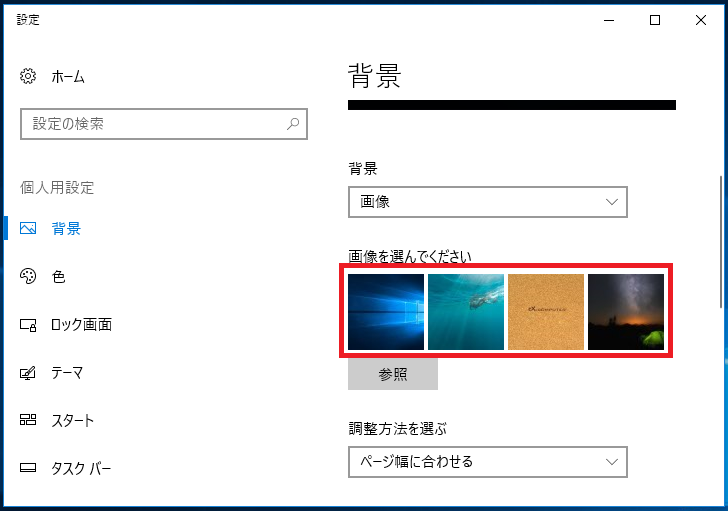 Windows10 リモートデスクトップ設定の基本 東京セキュリティー システムズ |  Windows10 リモートデスクトップ設定の基本 東京セキュリティー システムズ |
 Windows10 リモートデスクトップ設定の基本 東京セキュリティー システムズ | Windows10 リモートデスクトップ設定の基本 東京セキュリティー システムズ | 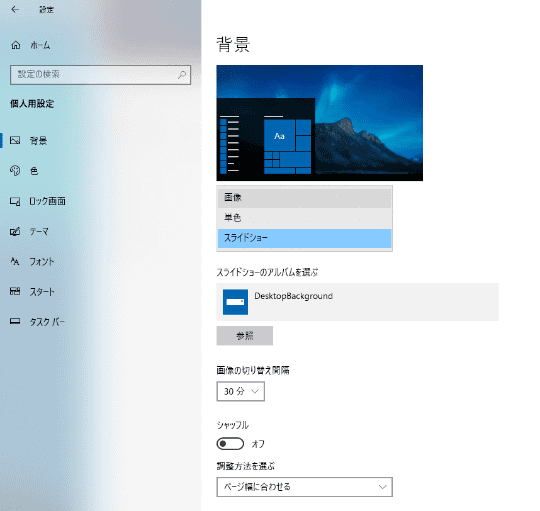 Windows10 リモートデスクトップ設定の基本 東京セキュリティー システムズ |
 Windows10 リモートデスクトップ設定の基本 東京セキュリティー システムズ | 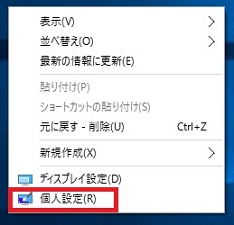 Windows10 リモートデスクトップ設定の基本 東京セキュリティー システムズ | 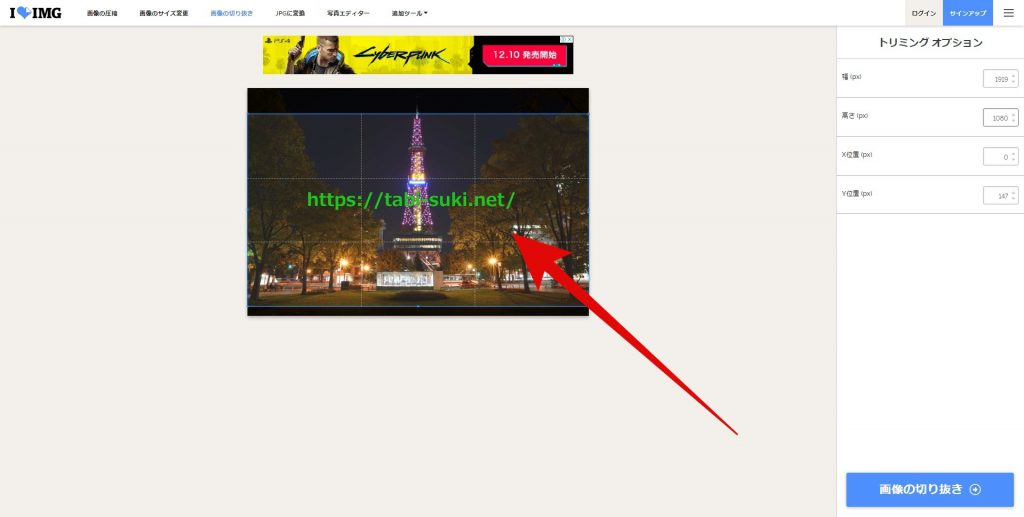 Windows10 リモートデスクトップ設定の基本 東京セキュリティー システムズ |
 Windows10 リモートデスクトップ設定の基本 東京セキュリティー システムズ |  Windows10 リモートデスクトップ設定の基本 東京セキュリティー システムズ |  Windows10 リモートデスクトップ設定の基本 東京セキュリティー システムズ |
 Windows10 リモートデスクトップ設定の基本 東京セキュリティー システムズ |  Windows10 リモートデスクトップ設定の基本 東京セキュリティー システムズ | 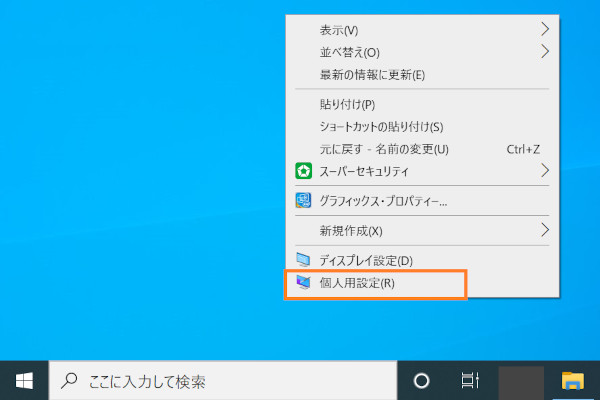 Windows10 リモートデスクトップ設定の基本 東京セキュリティー システムズ |
 Windows10 リモートデスクトップ設定の基本 東京セキュリティー システムズ | 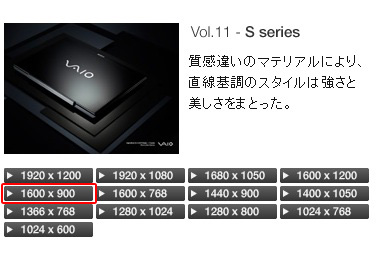 Windows10 リモートデスクトップ設定の基本 東京セキュリティー システムズ |  Windows10 リモートデスクトップ設定の基本 東京セキュリティー システムズ |
 Windows10 リモートデスクトップ設定の基本 東京セキュリティー システムズ |  Windows10 リモートデスクトップ設定の基本 東京セキュリティー システムズ |
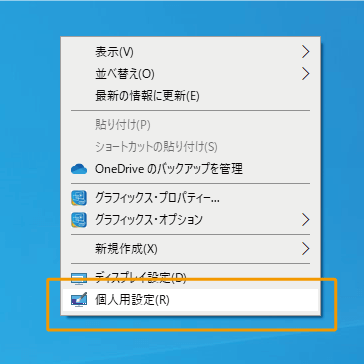
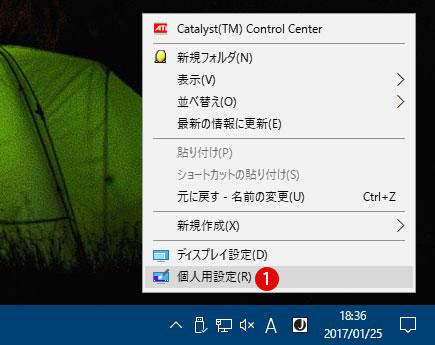
Windows10で最適な壁紙サイズを調べる方法│パソコン関連 22 1/14 Windowsまめ知識 21年8月11日 22年1月14日 ほとんどのパソコンユーザーは、デスクトップの 壁紙 をお好きな画像やイラストに変更して使われていると思います。 そのお気に入りの 壁紙 をより キレイ に 精細 にするためには、 壁紙 をそれぞれの パソコンの ディスプレイサイズ と合わせる 必要がありWindows10でデスクトップの画像(壁紙・背景)のサイズを変更する(ページ幅に合わせる)方法 1、デスクトップ上で右クリック⇒個人設定を選択。 ※タブレットモード時は、右下のアクションセンターをクリック⇒すべての設定⇒パーソナル設定。 2、パーソナル設定の背景画面の下に調整方法を選ぶとあるのでそこから変更を行う。 3、ページ幅に合わせたり
Incoming Term: windows10 壁紙 サイズ, windows10 壁紙 サイズ 合わない, windows10 壁紙 サイズ変更, windows10 壁紙 変更 サイズ,


0 件のコメント:
コメントを投稿